USP SecNet网络门禁管理软件使用说明书
概述
USP SecNet网络门禁管理软件是一款功能强大、操作简便的门禁系统集中管理平台。它通过网络连接,实现对分散在不同物理位置的USP品牌门禁控制器进行统一配置、实时监控、权限管理与事件记录,极大地提高了门禁系统的管理效率和安全性。
一、 系统安装与启动
- 运行环境要求:
- 操作系统:Windows 7/8/10/11 (建议64位)。
- 处理器:Intel Core i3或同等性能及以上。
- 内存:4GB及以上。
- 硬盘空间:至少500MB可用空间。
- 网络:TCP/IP网络环境,确保管理电脑与所有门禁控制器网络可达。
- 安装步骤:
- 运行安装程序
Setup.exe,按照屏幕提示完成安装。
- 安装过程中可能需要安装必要的运行库(如.NET Framework),请确保网络畅通以下载安装。
- 软件启动:
- 安装完成后,双击桌面快捷方式“USP SecNet”启动软件。首次启动,请使用默认管理员账号(通常为
admin)和密码(请参考设备初始密码文档)登录。
二、 主要功能模块与操作指南
1. 设备管理
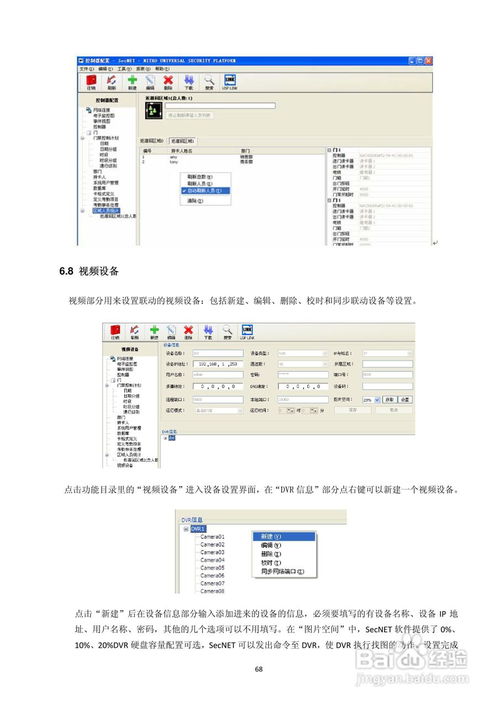
此模块用于添加、配置和监控网络中的门禁控制器。
- 添加设备:点击【设备管理】->【添加】,输入控制器IP地址、通讯端口(默认4370)、设备号及登录密码,将控制器添加到软件管理列表中。
- 设备状态监控:主界面设备列表实时显示在线状态、时间、报警信息等。绿色表示在线,红色表示离线或通讯异常。
2. 人员与权限管理
核心功能,用于建立人员档案并分配门禁通行权限。
- 添加人员:点击【人员管理】->【新增】,录入人员工号、姓名、部门等信息。可关联卡片(输入卡号)或生物特征(如指纹,需硬件支持)。
- 权限配置:
- 时段管理:首先在【时间段】中定义通行时段(如上班时段8:30-17:30)。
- 门组设置:在【门组】中将需要统一管理的门(如“研发区所有门”)归为一组。
- 权限下发:选择人员或部门,为其分配指定的门或门组,并关联通行时段,即可完成授权。权限需“下载到控制器”才会生效。
3. 实时监控与控制
- 实时事件:软件主界面或【实时监控】页面会滚动显示所有门的实时刷卡、报警(如强行开门、门超时未关)事件,包括时间、人员、门名称和事件类型。
- 远程开门:在设备列表或电子地图上,选中目标门,点击【远程开门】按钮,可实现远程手动开门。
4. 记录查询与报表
所有通行和报警事件均存储在软件数据库中。
- 查询记录:进入【记录查询】页面,可按照时间、人员、门、事件类型等条件组合筛选,查询历史记录。
- 报表导出:查询结果支持导出为Excel或PDF格式,便于存档或分析。
5. 系统设置与维护
- 用户管理:管理员可创建多个操作员账号,并分配不同的操作权限(如仅限查询、禁止设备配置等),实现分级管理。
- 数据备份与恢复:定期在【系统维护】中进行数据库备份,以防数据丢失。必要时可进行恢复操作。
- 软件升级:关注官方发布,通过【帮助】->【检查更新】进行软件版本升级。
三、 常见问题处理(FAQ)
- 软件无法搜索或连接控制器?
- 检查控制器电源与网络连接是否正常。
- 确认控制器IP地址与电脑IP在同一网段,且无防火墙或杀毒软件阻止相关端口(默认4370)通讯。
- 验证在添加设备时输入的设备密码是否正确。
- 刷卡无反应,门不开?
- 在软件中确认该人员是否有访问此门的有效权限(门、时段均正确)。
- 确认权限已成功下载到对应的门禁控制器。
- 检查读卡器与控制器连线是否正常。
- 实时监控界面不显示事件?
- 检查软件与控制器之间的网络连接是否稳定。
- 确认在【监控设置】中选择了需要监控的事件类型。
四、 重要注意事项
- 定期备份:请务必定期备份数据库,尤其是在进行大量人员数据变动前后。
- 密码安全:首次登录后请立即修改默认管理员密码,并妥善保管。
- 网络安全:建议将门禁管理电脑部署在内网安全区域,如需远程访问,请通过VPN等安全方式连接。
- 固件升级:控制器固件升级请严格按照官方提供的指导手册操作,错误操作可能导致设备故障。
本说明书为基础操作指南。软件具体功能与界面可能因版本不同而略有差异,更多详细功能请参考软件内置帮助文档或联系技术支持。
如若转载,请注明出处:http://www.yupinz.com/product/3.html
更新时间:2026-06-11 17:57:31